OpenAI lança ChatGPT Work: conheça a nova IA para tarefas profissionais avançadas
O ChatGPT Work, recém-lançado pela OpenAI, chega para automatizar tarefas profissionais com autonomia inédita em uma IA. O lançamento foi em 9 de julho de 2026.
Diferente do ChatGPT tradicional, ele executa projetos completos, integra aplicativos populares e agenda tarefas. O público já sente impacto no dia a dia.
Se você busca um assistente digital realmente ativo, agora já pode pedir ao ChatGPT Work que realize trabalhos inteiros enquanto você foca em decisões.
Como funciona o ChatGPT Work na prática
O ChatGPT Work não só responde suas perguntas. Ele planeja, executa e entrega tarefas de ponta a ponta a partir de objetivos definidos.
O segredo está no uso do modelo GPT-5.6. Ele interpreta contextos complexos e age integrando dezenas de ferramentas do ambiente de trabalho digital.
- Cria apresentações: monta slides completos de um briefing ou planilha.
- Integra aplicativos: conecta Slack, Google Drive, SharePoint, e-mail e CRM.
- Tarefas recorrentes: atualiza relatórios ou agendas automaticamente, sem lembrar toda vez.
- Autonomia: faz cliques, digita e move arquivos no seu computador, poupando horas operacionais.
Você diz o que quer como faria para um colega experiente. E ele entrega, economizando tempo, eliminando tarefas repetitivas e centralizando fluxos.
O que Mais você Gostaria de Saber?
Escolha abaixo:
Por que essa mudança afeta o dia a dia do profissional
Para quem trabalha com muitos apps e demandas simultâneas, a automação direta significa menos cansaço e menos erro manual no final do expediente.
Self-service: a ferramenta trabalha sozinha, mas você mantém controle sobre aprovações e detalhes críticos do processo.
Agora dá para pedir desde um cronograma até um resumo de e-mails, e receber pronto, enquanto foca nas prioridades.
Em vez de só responder perguntas, o ChatGPT Work atua quase como um colega digital multitarefa, acelerando resultados reais no trabalho e nos estudos.
Quais tarefas o ChatGPT Work pode realizar sozinho
- Gerar relatórios diários ou semanais puxando dados direto do Google Drive ou SharePoint.
- Criar apresentações a partir de e-mails trocados pela equipe.
- Atualizar tópicos recorrentes em pautas de reunião e enviar para listas de contato.
- Agendar, mover e classificar arquivos no computador sem toque manual.
- Integrar vários apps e gerar tarefas interligadas entre eles automaticamente.
O que antes levava horas entre vários serviços agora pode ser delegado de uma só vez, inclusive por quem não é especialista em automação.
Como acessar o ChatGPT Work no seu fluxo atual
Acesso prioritário é feito no aplicativo oficial para desktop, compatível com Windows e Mac. Também dá para acessar pelo navegador ou celular.
A vantagem do desktop é a integração direta com arquivos locais e navegador, agilizando tarefas que dependem de recursos do computador.
- Recomenda-se instalar o app oficial pelo chatgpt.com para evitar problemas com permissões.
- Usuários Pro, Enterprise e Edu têm acesso imediato. Plus e Business liberam nos dias seguintes ao lançamento.
- Acesso gradual: a função pode demorar alguns dias para aparecer para todos, conforme informações divulgadas.
Esteja atento ao app oficial e evite baixar extensões ou versões que prometem o recurso antes do tempo, pois aumentam o risco de fraude.
Passo a passo para ativar e delegar tarefas no ChatGPT Work
- Acesse o ChatGPT pelo app desktop ou navegador logado.
- Vá nas configurações e conecte aos apps usados no trabalho. O sistema traz opções de Slack, e-mail, Drive e outros.
- Defina um objetivo claro em vez de apenas fazer perguntas. Exemplo: “Analise todos os relatórios financeiros do mês e monte gráficos prontos.”
- Configure tarefas agendadas se quiser que o sistema mantenha relatórios sempre atualizados, sem pedir de novo.
Com esses passos, o ChatGPT Work pode virar seu operador silencioso, cuidando do que consome mais tempo no seu dia a dia digital.
Requisitos para usar e limitações atuais
O ChatGPT Work está disponível primeiro para quem assina Pro, Enterprise ou Edu. Nos próximos dias, Plus e Business também entram na lista.
O uso em tarefas robustas é mais fluído no aplicativo desktop. Quem usa só web ou mobile tem acesso, mas com menos integração a arquivos locais.
Importante: a função exige autorizar conexões com apps externos. Só permita onde se sentir seguro com o acesso aos seus arquivos.
Riscos, limites e como garantir segurança ao ativar
Libere o ChatGPT Work apenas onde realmente precisa de automação. O agente acessa e manipula seus dados, conforme permissões dadas por você.
Evite usar a função em ambientes com dados sensíveis. Antes de integrar tudo, teste com arquivos não críticos para entender o controle de permissões.
Jamais baixe extensões ou arquivos de terceiros prometendo “desbloquear” o ChatGPT Work. Use sempre o canal oficial e o app original.
Em dúvidas, consulte sempre o site chatgpt.com ou os aplicativos oficiais antes de autorizar acesso em novos dispositivos.
Alternativas práticas se você não tem acesso imediato
Quem ainda não usa o ChatGPT Work pode sim recorrer a outras formas de automação, combinando recursos já existentes da plataforma ou de terceiros.
- GPTs Personalizados: permitem automação limitada, como scripts ou comandos para tarefas rotineiras.
- Zapier ou Make: estas ferramentas criam fluxos entre apps usando a API do ChatGPT, mas exigem mais configuração e conhecimento técnico.
As alternativas não têm o mesmo nível de integração automática, mas ajudam a otimizar processos enquanto o novo agente não chega para todos.

Onde buscar informações confiáveis e próximos passos
Sempre acesse o chatgpt.com para baixar o aplicativo oficial ou buscar atualizações. Lá, fica clara a diferença entre versões e novidades.
Em caso de dúvida sobre permissões ou riscos ao usar o ChatGPT Work, consulte tutoriais oficiais na própria plataforma antes de conectar contas externas.
Dica: monitore os alertas dentro do aplicativo e confira se a função agendada realmente executa só o que você autorizou no ambiente seguro.
Se a integração se mostrar confusa, aguarde tutoriais ou updates e evite autorizar livremente todos os acessos sem compreender os impactos.
Para quem busca produtividade real, o passo inicial é instalar o app oficial e explorar as configurações, garantindo controle e eficiência no uso prático.
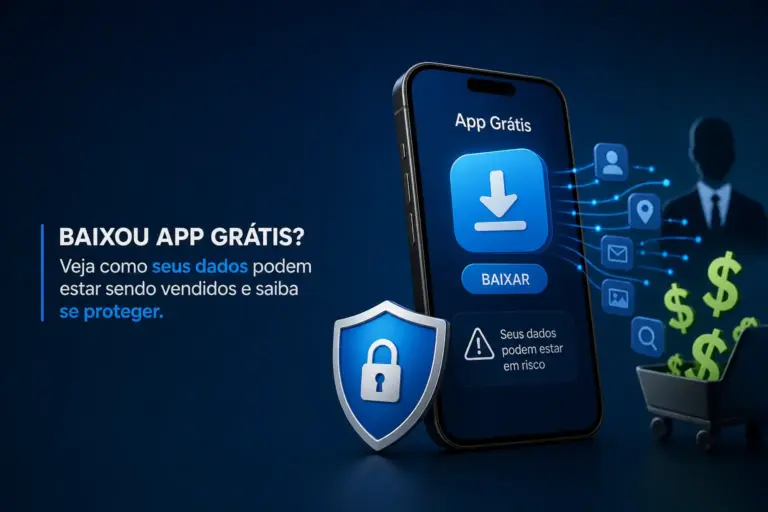
Baixou app grátis? Veja como seus dados podem estar sendo vendidos e saiba se proteger
» Veja dicas exclusivas para sua casa