Descubra os novos atalhos do Copilot no Microsoft 365 para turbinar sua produtividade
Os novos atalhos do Copilot no Microsoft 365 já estão disponíveis para quem usa Word, Excel, PowerPoint ou Outlook.
Basta combinar teclas simples para acessar a inteligência artificial sem precisar procurar por menus escondidos ou perder tempo.
Você vai aprender, em poucos minutos, como destravar as ferramentas de IA direto no seu dia a dia, com comandos unificados e novos pontos de acesso.
Os atalhos começaram a chegar em maio de 2026, com rollout prioritário no Word e Outlook, e devem alcançar todos os apps principais até junho.
O que muda com a atualização do Copilot no Microsoft 365
Antes era preciso vasculhar abas ou menus diferentes para chamar o Copilot no Microsoft 365.
Agora, o acesso ficou unificado e muito mais visível.
O que Mais você Gostaria de Saber?
Escolha abaixo:
A Microsoft colocou o ícone do Copilot no canto inferior direito da tela em todos os principais aplicativos.
Assim, seja no Word, Excel, PowerPoint ou Outlook, o acesso está sempre na mesma localização.
Essa mudança evita o retrabalho de aprender atalhos ou rotas diferentes para cada aplicativo.
O objetivo é ganhar tempo e eliminar a frustração do usuário com atalhos antigos, difíceis de memorizar.
Quais são os novos atalhos do Copilot
Os comandos de teclado foram padronizados tanto no Windows quanto no macOS.
Agora dá para chegar ao Copilot em segundos, com um comando só.
| Ação | Windows/Web | macOS/Web |
|---|---|---|
| Focar no botão do Copilot | Alt + C | Cmd + Control + I |
| Mover foco para o botão | F6 | F6 |
Com Alt + C ou Cmd + Control + I, o Copilot fica pronto para receber comandos de texto sem abrir mais nada.
Se o painel já estiver aberto, o cursor vai direto para a caixa de digitação do Copilot.
Essa lógica também vale para versões web, tornando a experiência mais próxima entre plataformas.
O comando F6 pode ser usado para mover rapidamente o foco entre botões do aplicativo, inclusive o Copilot.
- Alt + C (Windows): leva direto ao Copilot
- Cmd + Control + I (macOS): mesmo efeito, padrão Apple
- F6: alterna o foco entre botões, útil para navegação sem mouse
Esses atalhos eliminam a dependência do mouse e aumentam a agilidade em tarefas repetitivas.
Como usar o Copilot direto no trabalho de rotina
Basta pressionar o atalho correspondente para ativar o Copilot e digitar o comando desejado.
Ao selecionar um trecho de texto, opções rápidas do Copilot aparecem automaticamente na tela, sem abrir o painel lateral inteiro.
- Reescrever textos: selecione o trecho e veja sugestões automáticas
- Resumir conteúdos: opção visível no menu clicando com o botão direito
- Ajustar formatação: peça sugestões direto no contexto do documento
Esse modelo de contexto aproxima a IA do fluxo real de trabalho, sem interrupções desnecessárias.
Quem já é familiarizado com atalhos básicos ganha uma segunda camada de automação, sem curva de aprendizado.
Quais aplicativos já receberam a novidade
Word e Outlook foram os primeiros a receber os novos atalhos e a interface persistente.
Segundo a Microsoft, até o fim de junho de 2026, Excel e PowerPoint também terão o sistema totalmente implantado.
- Word: integração total prevista antes dos demais
- Outlook: priorizado para comunicação e resposta rápida
- Excel: update em estágio de rollout, completa em junho/26
- PowerPoint: novidades chegam junto com o Excel
O rollout é automático para quem tem assinatura ativa do Microsoft 365, sem precisar atualizar manualmente.
Empresas e usuários corporativos podem perceber atualizações liberadas em ondas, conforme o perfil de licença.
Como incluir seus próprios arquivos nos comandos do Copilot
Ao pedir algo para o Copilot, você pode indicar arquivos específicos para obter uma resposta ainda mais rápida e precisa.
- Use o símbolo “/”: digite a barra seguida do nome do arquivo para o Copilot considerar aquele documento
- Exemplo prático: “/apresentacao2026 resumo” faz a IA resumir a apresentação correta
- Documentos recentes: escolha arquivos já abertos ou listados no menu para facilitar a busca
Essa forma evita respostas genéricas e conecta o trabalho prático ao conteúdo real do usuário.
Caso o arquivo não esteja disponível, o Copilot pede para anexar ou compartilhar o documento necessário antes de executar o comando.
O que é o Modo Agente no Copilot?
O Modo Agente é um recurso avançado presente em alguns aplicativos do Microsoft 365.
No Word e Excel, esse modo permite que o Copilot execute tarefas complexas usando linguagem natural, com poucos cliques.
- Análise de dados: peça ao Copilot para gerar gráficos com texto simples
- Reformatação automática: elabore tabelas ou listas sem fórmulas complicadas
- Geração de conteúdo: crie rascunhos de texto baseados em documentos específicos
Para usar, basta acessar o menu do Copilot e verificar se a opção “Modo Agente” está liberada na sua licença.
Nem todos os planos contam com a função, principalmente em empresas que usam assinatura padrão.
Assim, é bom conferir se o seu perfil já está habilitado antes de contar com funções avançadas.
Quando cada aplicativo receberá os novos atalhos e recursos
O início do rollout foi em maio de 2026, seguindo por etapas até o fim de junho.
Word e Outlook recebem primeiro, com previsão de atualização total nos outros apps em poucas semanas.
| Aplicativo | Data Estimada de Liberação |
|---|---|
| Word | Maio de 2026 |
| Outlook | Maio de 2026 |
| Excel | Até final de junho de 2026 |
| PowerPoint | Até final de junho de 2026 |
Se você trabalha em ambiente corporativo, a liberação pode seguir o calendário de TI da empresa e o tipo de licença.
A evolução dos atalhos é automática e não depende de atualização manual ou intervenção do usuário.
Como se proteger e evitar armadilhas no uso do Copilot
O Copilot foi criado respeitando as políticas de segurança da organização. Porém, cabe ao usuário agir com cautela.
Evite inserir informações sensíveis ou sigilosas nos comandos do Copilot, principalmente se não tiver autorização para isso.
- Confira a política da sua empresa: pergunte ao setor de TI antes de usar dados confidenciais
- Segurança integrada: privilégios e permissões são baseados no seu perfil de acesso
- Evite phishing: nunca clique em links desconhecidos; acesse sempre via apps ou canais oficiais
Em caso de acesso indevido ou suspeita de vazamento, utilize imediatamente os canais de suporte da empresa ou o botão de feedback do próprio Copilot.
A qualquer sinal estranho, reporte pelo botão “Give Feedback” (polegar para cima ou para baixo) no menu do Copilot.
Aonde buscar ajuda, dicas e suporte sobre o Copilot
Se surgir dúvida na configuração, acesso ou uso dos atalhos, consulte primeiro os canais oficiais da Microsoft.
- Central de Ajuda: suporte.microsoft.com
- Roadmap M365: admin.microsoft.com
- Blog de Atualizações: Blog Copilot
Para suporte técnico, TI da empresa pode liberar recursos, retirar dúvidas e acompanhar possíveis incidentes.
Usuários domésticos e pequenos negócios também podem acompanhar anúncios e novidades no blog oficial da Microsoft.
Sempre que possível, busque atualizar informações diretamente pelo painel do Microsoft 365 ou apps oficiais.
Quais recursos podem depender do tipo de licença Microsoft 365
Nem toda novidade aparece para todos ao mesmo tempo. Funções avançadas, como o “Modo Agente”, podem exigir licença Premium.
Usuários padrão recebem o Copilot, mas alguns recursos extras só chegam a assinantes de planos mais completos.
Empresas podem restringir, ativar ou customizar recursos conforme as necessidades de cada equipe ou setor.
Se algum item citado não aparecer para você, verifique com a TI da empresa ou avalie se seu plano está na categoria Premium.
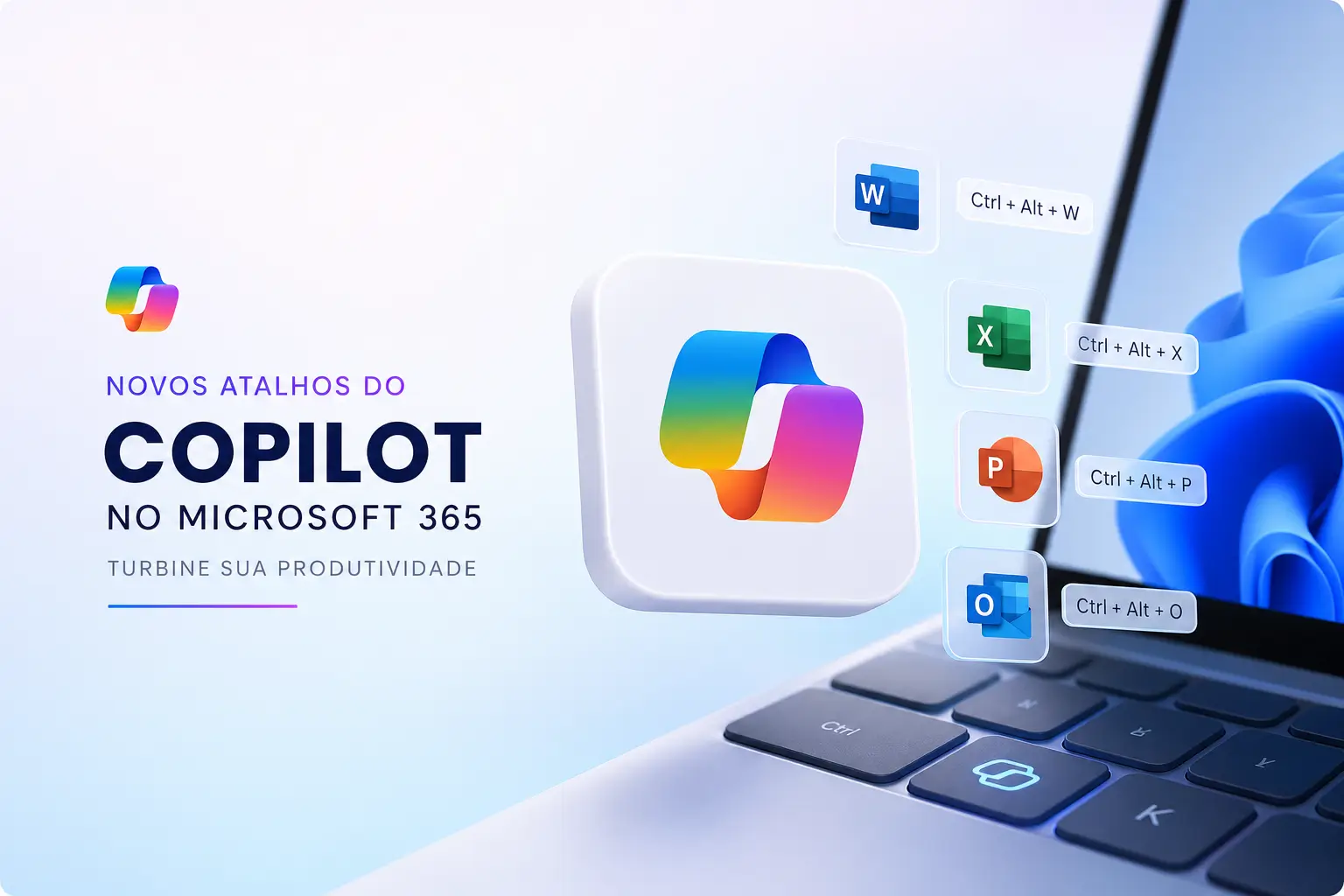
Dicas práticas para turbinar sua produtividade com o Copilot
- Teste atalhos: crie o hábito de usar Alt + C ou Cmd + Ctrl + I assim que entrar nos apps
- Peça resumos específicos: informe o arquivo que deseja resumir usando “/” no comando
- Explore o contexto: selecione trechos de texto para sugerir ações rápidas, sem abrir menus
- Cuidado com dados sensíveis: consulte antes a política de segurança do trabalho
- Fique de olho nas atualizações: acesse as notícias no painel ou blog oficial frequentemente
No ritmo do trabalho digital, quem domina atalhos e usa de forma segura ganha tempo e confiança. Pratique hoje mesmo e otimize seus fluxos.
Agora é oficial: apps grátis no iPhone não vão exigir senha para baixar
» Veja dicas exclusivas para sua casa