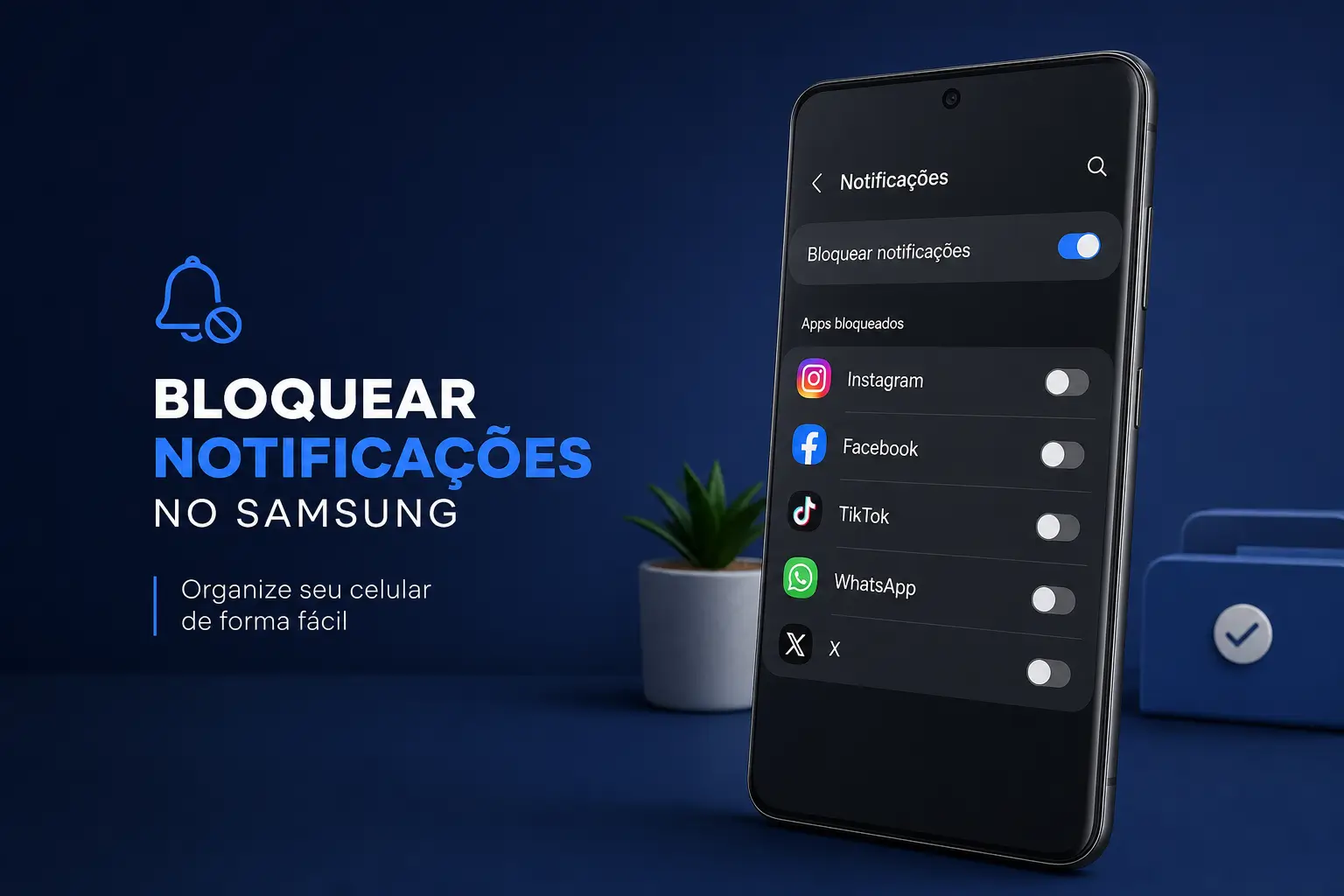
Como bloquear notificações de apps no Samsung e organizar seu celular de forma fácil
Quer bloquear notificações de apps no seu Samsung Galaxy? Em poucos minutos, você consegue reduzir alertas e organizar o celular na One UI.
Veja o passo a passo mais direto para silenciar aplicativos, esconder notificações e criar um ambiente mais produtivo no seu aparelho.
Neste guia, você aprende como escolher o que realmente deve chamar sua atenção—e como evitar distrações no dia a dia.
Controlar notificações: a diferença na rotina
Notificações excessivas são um dos principais vilões da produtividade. Muitos usuários só percebem depois de perder o foco várias vezes no trabalho ou nos estudos.
No Galaxy, a One UI permite gerenciar tudo de forma intuitiva. Você decide o que pode interromper seu tempo e o que fica silenciado.
Esse controle é fundamental para evitar ansiedade digital, driblar o vício de checar o celular e até economizar bateria ao longo do dia.
O que Mais você Gostaria de Saber?
Escolha abaixo:
Principais métodos para bloquear notificações
Você pode bloquear notificações rapidamente por dois caminhos: direto no app ou pelas configurações gerais do aparelho.
- Método rápido: Bloqueia o app em segundos, sem abrir menus longos.
- Método completo: Ideal para revisar permissões de vários aplicativos de uma vez só.
Escolha a opção que faz mais sentido para sua rotina. O importante é evitar perder tempo com alertas que não ajudam.
Como bloquear notificações de apps na prática
Se aquele app não para de apitar, o passo a passo direto resolve rápido. Veja como silenciar cada aplicativo no Galaxy One UI 2026:
- Toque e segure o ícone do app na tela inicial ou na gaveta de apps.
- Toque no “i” (Informações) no topo direito da janela que abriu.
- Escolha “Notificações”.
- Desative “Permitir notificações”. Pronto, o app para de incomodar.
Esse método funciona especialmente bem para apps de promoções, jogos ou bancos que mandam alerta sem parar.
Se mudar de ideia, basta reativar a chave e receber as notificações novamente. Flexível e rápido.
Bloqueando vários apps de uma só vez pelo menu Configurações
Quer revisar tudo de uma vez? O caminho pelas Configurações da One UI facilita enxergar todos os aplicativos instalados.
- Acesse as Configurações.
- Entre em “Aplicativos”.
- Busque ou role até o app que deseja configurar.
- Toque em “Notificações”.
- Ajuste os tipos de alerta ou bloqueie todos.
Se quiser, dá para deixar só avisos silenciosos ou apenas notificações de alta prioridade. Vai no seu ritmo.
Essa revisão é ideal para quem percebe que a maior parte dos alertas é dispensável.
Organize o celular para evitar distrações
Organização não é frescura—faz diferença real no seu dia. Use recursos nativos da Samsung para deixar tudo no lugar.
- Pastas na tela inicial: Separe apps por categoria, como Trabalho ou Finanças.
- Gestos de navegação: Ative em Configurações > Visor > Barra de navegação > Gestos.
- Ligar ao Windows: Receba notificações do celular direto no PC.
- Modos de Foco: Automatize o silêncio de apps em horários de concentração ou descanso.
Muitas distrações surgem por hábito. Grupos de WhatsApp, apps de compras e jogos podem ser isolados facilmente com uma pasta para cada.
Gestos tornam o uso mais ágil, especialmente em telas grandes. Você ganha espaço e navega sem precisar de botões fixos.
Privacidade e segurança com notificações
Algumas notificações expõem informações sensíveis. Se você compartilha o aparelho, vale cuidar da tela de bloqueio.
- Ocultar conteúdo: Vá em Configurações > Notificações > Notificações na tela de bloqueio.
- Escolha não exibir mensagens ou dados bancários no visor bloqueado.
Você evita, por exemplo, que SMS de banco ou alertas de Pix fiquem visíveis para todos ao redor.
O recurso ajuda também a proteger dados escolares e conversas pessoais de olhares curiosos, sem precisar bloquear o app todo.
Reforçando a proteção: Cadeado Galaxy
Se perder o aparelho, é essencial poder bloquear tudo à distância. O Cadeado Galaxy faz esse serviço desde o momento do susto.
- Bloqueio remoto: Restringe acesso a dados, apps e configurações em caso de perda ou roubo.
- Site oficial: www.cadeadogalaxy.com.br
É só acionar pelo site e seguir o passo a passo. Nunca confie links de terceiros, evite pesquisar em motores de busca para acessar esse serviço.
Nunca compartilhe senha de bloqueio ou contas Samsung fora dos canais oficiais. Golpistas exploram situações de pânico para enganar.
Onde buscar ajuda: canais oficiais da Samsung
Encontrou dificuldades nos passos ou quer garantir que está mexendo nos lugares certos? Use as orientações oficiais para evitar dor de cabeça.
- Suporte Samsung: samsung.com/br/support
- WhatsApp oficial: QR Code disponível no site de suporte.
Pelo atendimento oficial, você tira dúvidas, recebe orientação personalizada e pode até agendar assistência sem se expor a riscos.
Evite números e páginas que aparecem em grupos. Prefira sempre os links informados pela própria Samsung para evitar cair em golpes.
Dica: atualize sempre o sistema One UI
Atualizações trazem melhorias de segurança e novas ferramentas. Para manter tudo em dia:
- Acesse Configurações.
- Vá até “Atualização de software”.
- Toque em “Baixar e instalar”.
Com o sistema atualizado, recursos de organização e bloqueio de notificações ficam mais eficientes e seguros.
Lembre de fazer isso sempre pela internet segura de casa para evitar problemas de instabilidade durante o processo.
Soluções alternativas e dicas de produtividade
Para quem quer organizar o celular além do básico, pode valer juntar apps parecidos numa pasta só ou usar widgets inteligentes.
Outro truque: tire os apps que mais te distraem da tela inicial. Isso reduz o toque por impulso quando bate o tédio ou a ansiedade.
- Ative Modos de Foco: Personalize horários em que certos apps ficam silenciosos automaticamente.
- Use busca em vez de atalho rápido: Força o cérebro a lembrar do que realmente precisa ser feito.
Se tudo mais falhar, redefinir preferências das notificações também é possível nas configurações do Galaxy, sem apagar dados do aparelho.
Siga controlando as notificações para ganhar tempo e foco
Gerenciar notificações no Samsung Galaxy dá controle e paz, sem segredo. Aplique as mudanças e simplifique seu dia na prática agora.
Baixou app grátis? Veja como seus dados podem estar sendo vendidos e saiba se proteger
» Veja dicas exclusivas para sua casa