
Saiba como liberar espaço no Google Drive, Gmail e Fotos sem perder arquivos importantes
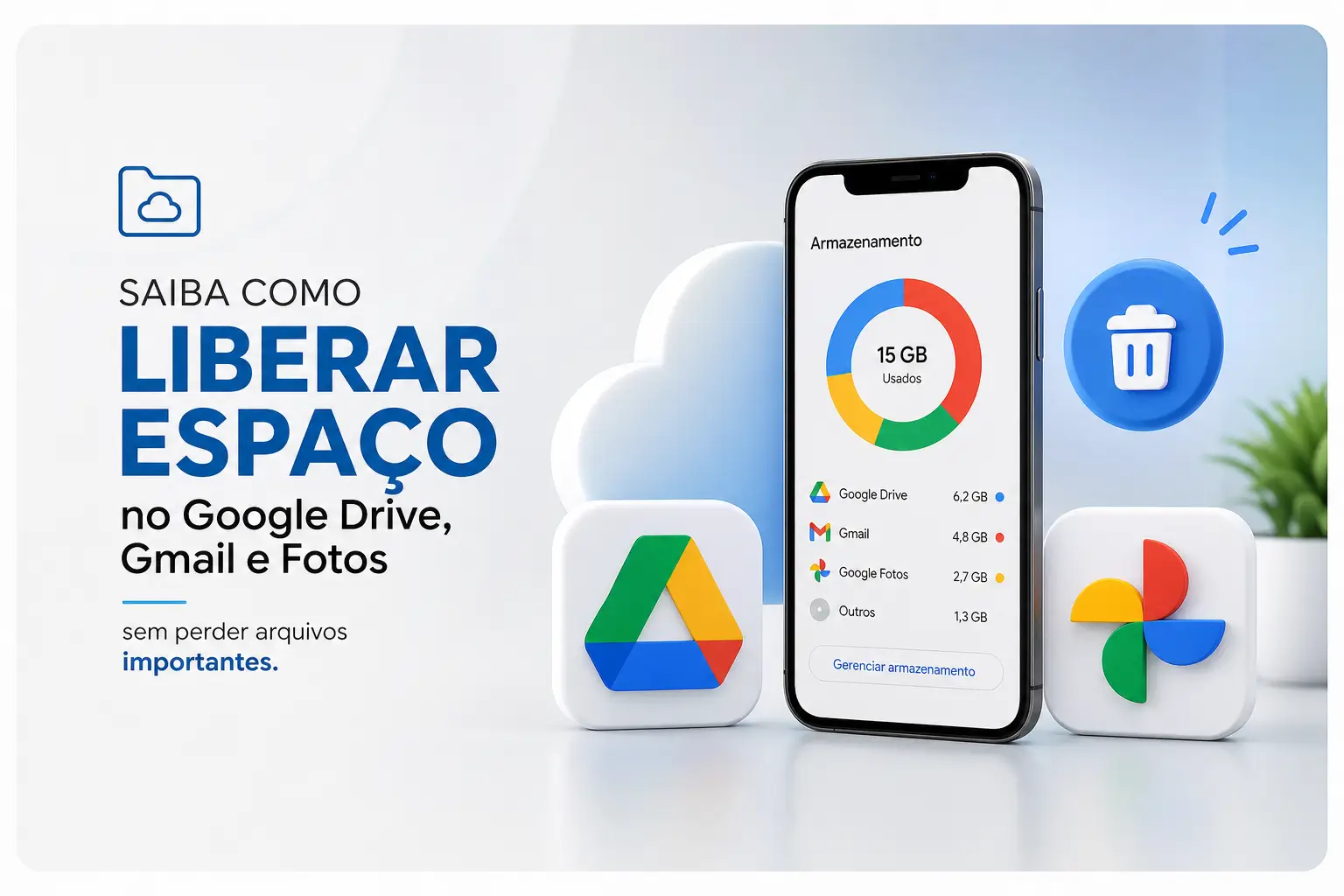
Está sem espaço no Google Drive, Gmail ou Fotos? O limite de 15GB é unificado e lotar um deles afeta todos. Isso trava novos e-mails e backups.
Veja como liberar espaço de forma segura, sem perder arquivos importantes. O passo a passo usa apenas ferramentas do próprio Google.
Por que falta espaço? Entenda como funciona o limite do Google
O Google oferece 15GB de armazenamento grátis, compartilhado entre Gmail, Drive e Fotos. Tudo entra junto nessa mesma cota.
Se o limite chegar a 100%, diversos serviços travam. O Gmail para de receber novos e-mails. O Backup do Android pode falhar. Arquivos e fotos não são mais salvos.
Muita gente descobre só quando surge o alerta: “Seu armazenamento está cheio”. Isso pega desprevenido e exige ação rápida.
Diagnóstico rápido: descubra o que ocupa mais espaço
Antes de apagar qualquer arquivo, é importante saber onde está o excesso de dados no seu Google.
O que Mais você Gostaria de Saber?
Escolha abaixo:
- Acesse o relatório: Entre em one.google.com/storage ou abra o app Google One.
- Veja o gráfico: O sistema indica quanto Drive, Gmail e Fotos estão consumindo, lado a lado.
- Identifique o gargalo: O maior consumidor vai aparecer destacado. Foque por onde começar a limpeza.
No mobile, o app Google One mostra tudo visualmente. Dá para acessar e já planejar o que apagar.
Google Fotos: como liberar espaço sem perder memórias
O Google Fotos costuma ser o maior “vilão” de espaço. Vídeos pesados e duplicados inflam o total sem você perceber.
- Abra o Fotos: Use o app ou entre em photos.google.com.
- Vá em Configurações: Procure a opção “Gerenciar armazenamento”.
- Cheque as sugestões: O sistema lista “Vídeos grandes”, “Fotos desfocadas”, “Capturas de tela”. Avalie o que pode apagar.
Ao excluir, os conteúdos vão para a Lixeira, mas ainda ocupam espaço até serem removidos de lá.
Para liberar espaço na hora, entre na Lixeira do Fotos e esvazie manualmente. Sem esse passo, nada muda.
Se tem medo de apagar sem querer, avalie as sugestões sem pressa. Imagens da lixeira podem ser restauradas até 30 dias.
Gmail lotado: filtro rápido para anexos pesados e lixo
No Gmail, os vilões são anexos antigos e pastas de lixo ou spam cheias. Se nunca “varreu” seu correio eletrônico, prepare-se para o choque.
- Filtre os maiores: Digite
has:attachment larger:10Mna pesquisa para ver e-mails com anexos acima de 10 MB. - Exclua os desnecessários: Dê atenção a PDFs e arquivos antigos. Remova com cuidado.
- Esvazie Lixeira e Spam: Entre nas pastas e apague tudo definitivamente. Até o Lixo ocupa espaço.
E-mails na Lixeira ou no Spam do Gmail continuam pesando na sua cota. Só liberam espaço se forem excluídos “para sempre”.
Vale olhar também aquelas correntes antigas e promoções esquecidas. Muitas acumulam anexos sem serventia.
Google Drive: como identificar e eliminar os arquivos mais pesados
No Drive, o menu “Armazenamento” mostra tudo do maior para o menor. Assim você ataca logo onde realmente faz diferença.
- Entre no Drive pelo PC: Acesse drive.google.com.
- Clique em Armazenamento: Fica no menu à esquerda. Os arquivos aparecem ordenados pelo tamanho.
- Apague o que não usa: Vídeos, backups antigos e PDFs digitais são campeões de peso.
Depois de excluir, vá até a Lixeira do Drive pelo site e esvazie. Só assim o espaço realmente volta para você.
Mudanças recentes: backups do Android também ocupam espaço
A partir de julho de 2026, backups do Android como chamadas, SMS e dados de apps entram na conta dos 15GB.
Pareceu que seu espaço sumiu de repente? Pode ser o celular salvando dados extras por padrão.
- Vá nas configurações do Android: Procure “Backup” ou “Conta Google” para conferir o que está ativado.
- Desative backups desnecessários: Se algum app gera backup automático e não é vital, desmarque a opção.
É comum WhatsApp ou o próprio sistema salvarem arquivos que você nem percebe. Confirme o que realmente precisa manter.
Após limpezas grandes, pode levar 24 a 72 horas até o espaço liberado aparecer. Não se assuste se a mudança não for na mesma hora.
Dicas para não perder arquivos importantes durante a limpeza
Ninguém quer apagar foto de família nem documento do trabalho sem querer. Na pressa, acidentes acontecem.
- Revise antes de excluir da lixeira: O que sai da lixeira dificilmente é recuperado depois.
- Faça backup externo: Arquivos realmente valiosos? Baixe para o computador ou um HD portátil antes de apagar.
- Procure por duplos: Muitas vezes, o que está no Drive também foi enviado por e-mail ou salvo como foto. Evite apagar todas as cópias sem pensar.
Uma “faxina digital” trimestral, apagando lixeiras, anexos antigos e fotos duplicadas, costuma manter espaço sem gastar com assinatura paga.
O que fazer se aparecer alguma mensagem de risco ou suspeita?
Alerta para possíveis golpes: o Google nunca pede senha ou código por e-mail, mensagem ou ligação para liberar espaço.
Fuja de links e apps que prometem “limpar sua conta” automaticamente ou sem permissão clara no Google.
Na dúvida sobre segurança, use só os endereços oficiais: google.com, one.google.com e support.google.com.
Identificou algo fora do padrão? Entre no Gerenciador de Conta e confira as atividades recentes da sua conta.
Alternativas para quem não quer pagar por mais espaço
Muita gente pensa direto em assinar o Google One, mas nem sempre é preciso. Boa organização resolve para a maioria dos usuários comuns.
- Programe limpezas regulares: Marque um lembrete trimestral para varrer arquivos, e-mails e fotos antigas.
- Backups locais: Transferir fotos e vídeos mais antigos para o PC ou HD externo dá alívio no Google Fotos sem gastar nada.
- Evite duplicidade: Não deixe o mesmo arquivo salvo em Drive, Fotos e anexo de e-mail sem necessidade real.
Para famílias maiores ou quem usa a nuvem como escritório, a contratação paga pode ser inevitável. Mas só assine se o básico não for suficiente.
Canais oficiais para orientação e dúvidas sobre sua conta Google
Se ficou inseguro ou ficou com dúvidas específicas, use só canais oficiais para evitar golpes.
- Central de Ajuda: support.google.com. Tutoriais e respostas rápidas.
- Gerenciamento de Conta: myaccount.google.com. Segurança, configurações e verificação de atividade.
Jamais forneça códigos, cartões ou senhas fora desses canais. Na dúvida, feche e recomece pelo site do Google.
Próximo passo: mantenha o controle do seu armazenamento
Organize o hábito de checar relatórios no Google One e programe limpezas. Assim, evita dor de cabeça e surpresas indesejadas.
Veja como a inteligência artificial pode transformar a organização das suas finanças pessoais
» Veja dicas exclusivas para sua casa